配送商品事前登録サービス

配送リストとは
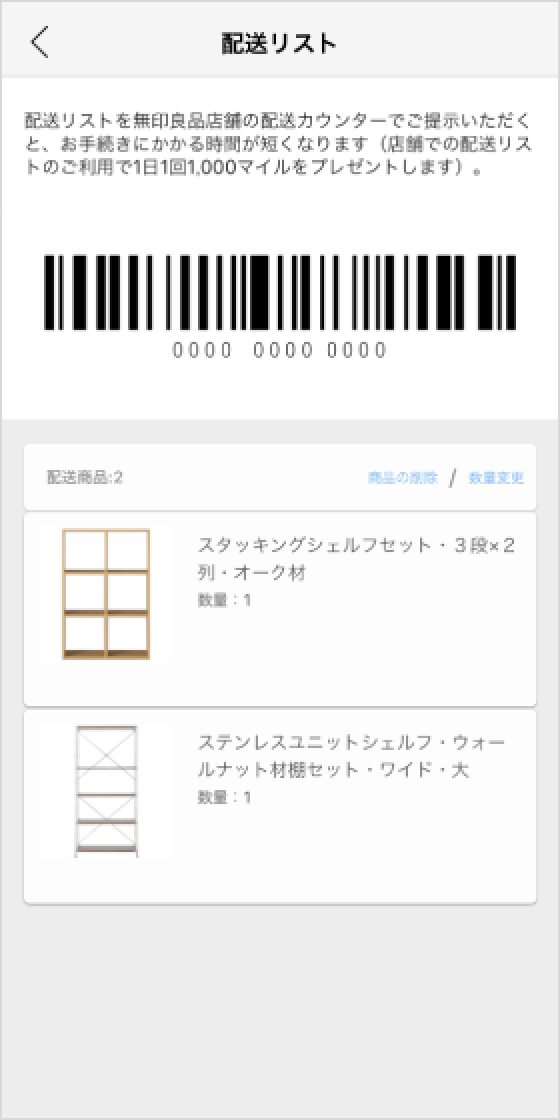
配送したい商品のリストをご来店前に事前に作成できます。配送リストのご用意で、お店での手続き時間を短縮できます。
- 配送リストのQ&A
- 配送リストの作り方
配送リストがあると
お店で配送リストを利用すると1日1回10ポイントをプレゼントいたします。
※配送リスト作成では、在庫は確保されません。ご注文の際に在庫がご用意できない場合があります。
-
配送商品をレジに持って来なくてもOK
大きな商品や大量に送りたい場合も、配送リストのみで手続きラクラク。

-
配送手続きの時間をカット
事前に登録することで、商品名や商品数を伝える手間が省けます。
-
住所の手書き記入が不要
ネットストアとMUJI アプリを連携していれば、登録の住所をお届け先に使えます。

配送リストの簡単3ステップ
-
STEP1
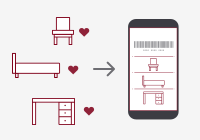
商品を探し、お気に入りに登録

-
STEP2
アプリのマイページから配送リストを作成
-
STEP3
お店で配送リストのバーコードを提示

配送リストのQ&A
-
商品を登録するのが大変そう
配送リストはお気に入り登録した商品からワンステップで作成できます。
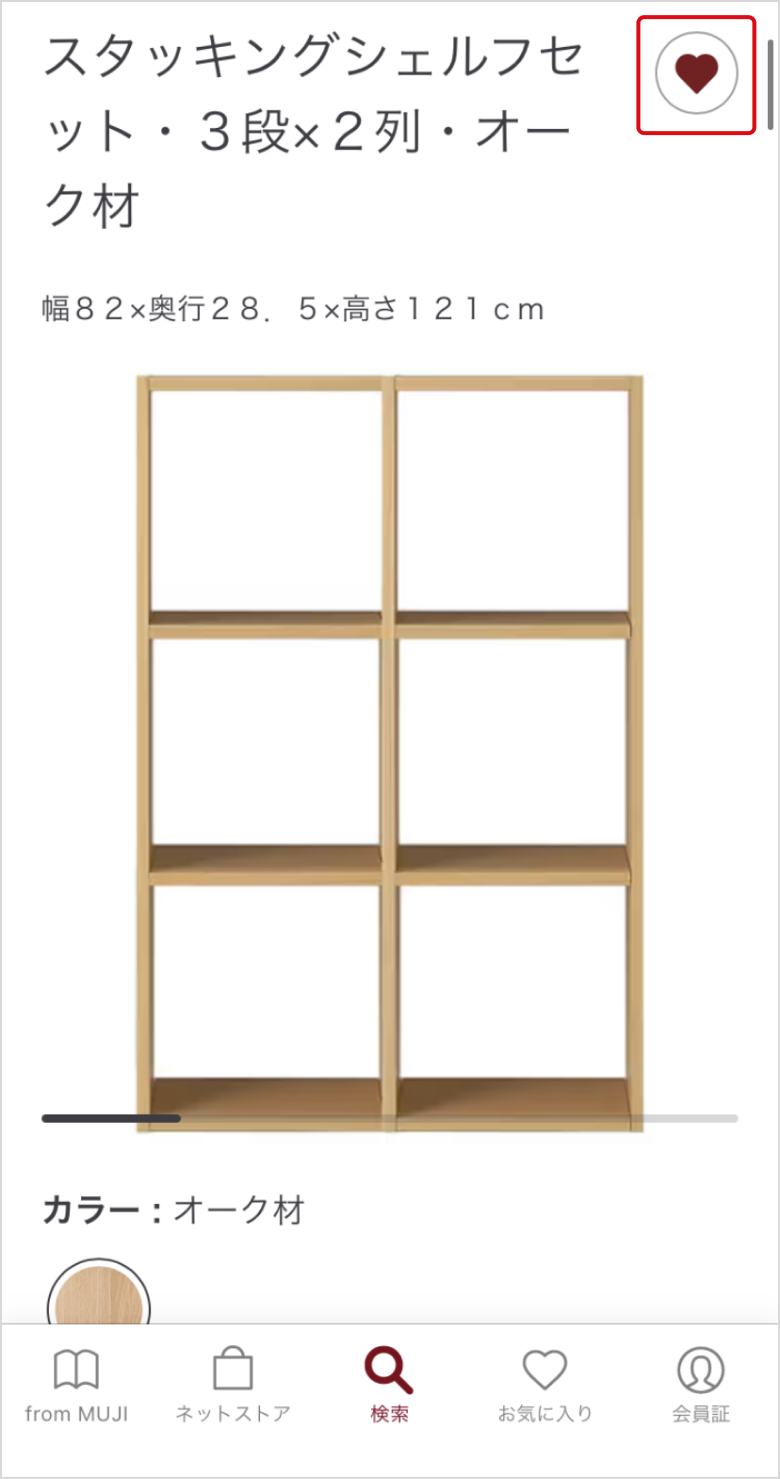
まずはお気に入り商品を登録してみましょう。お家で
ネットストアの商品をワンクリックでお気に入りに追加
お店で
MUJI アプリの検索ツール「バーコードスキャン」で商品を簡単にお気に入り登録
- 配送リストの作り方
-
配送リストの場所がわからない
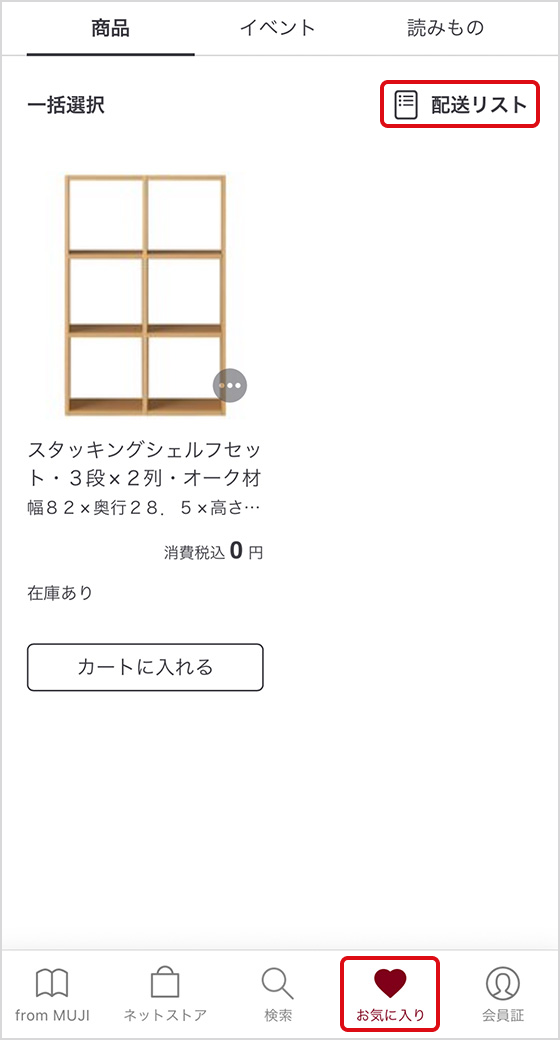
配送リストはMUJI アプリのマイページの中にあります。
-
ネットストアで配送リストを作る場所が見つからない
配送リストはMUJI アプリ上で利用できます。 お店で配送リストを利用すると、1日1回10ポイントをプレゼントします。
MUJI アプリのダウンロードはこちら
-
同じ商品をいくつも購入したい
配送リストに登録した商品はそれぞれ数量を変更することが可能です。 複数ご購入・配送されたい商品は配送リスト内の「数量変更」より必要な個数に変更できます。
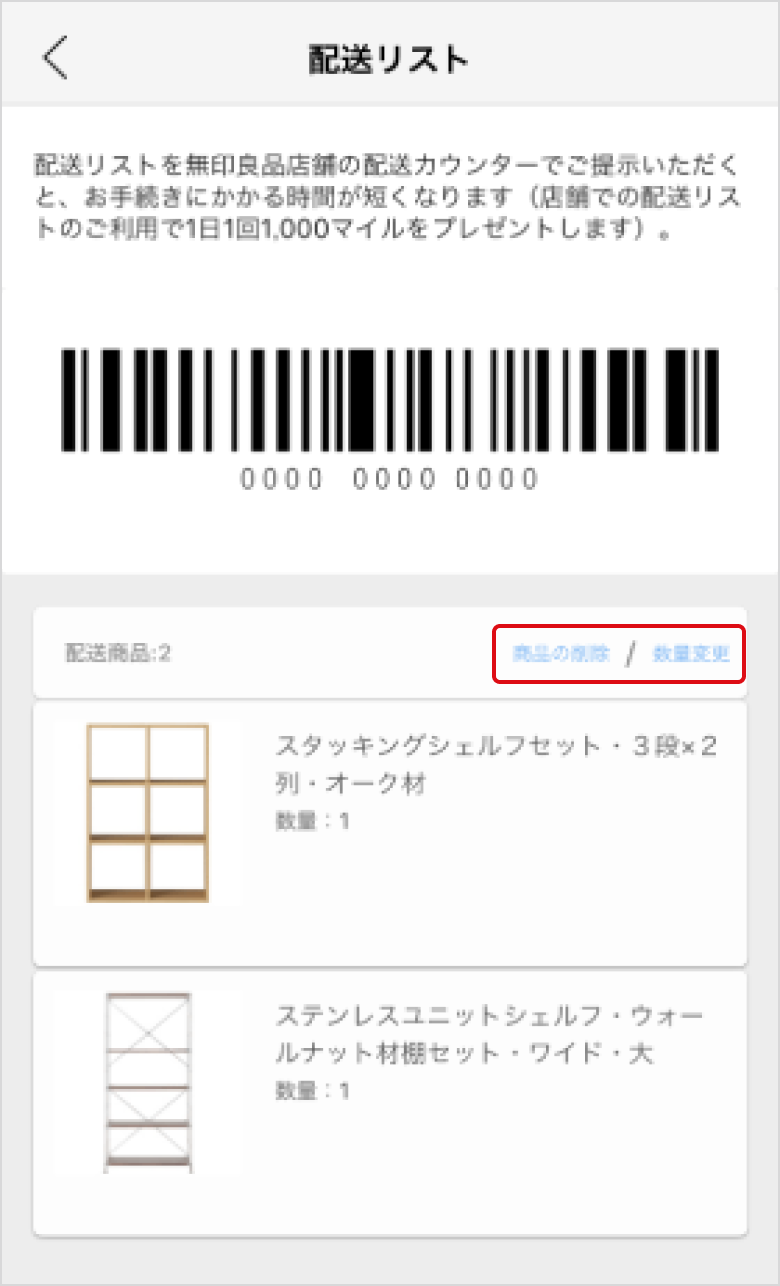


配送リストの作り方
配送リストはMUJI アプリのマイページから簡単に作成できます。あらかじめ配送リストに登録したい商品をお気に入り登録してください。
① MUJI アプリをダウンロードする
② アプリ下部メニューの「マイページ」を開き「配送リスト」をタップします。
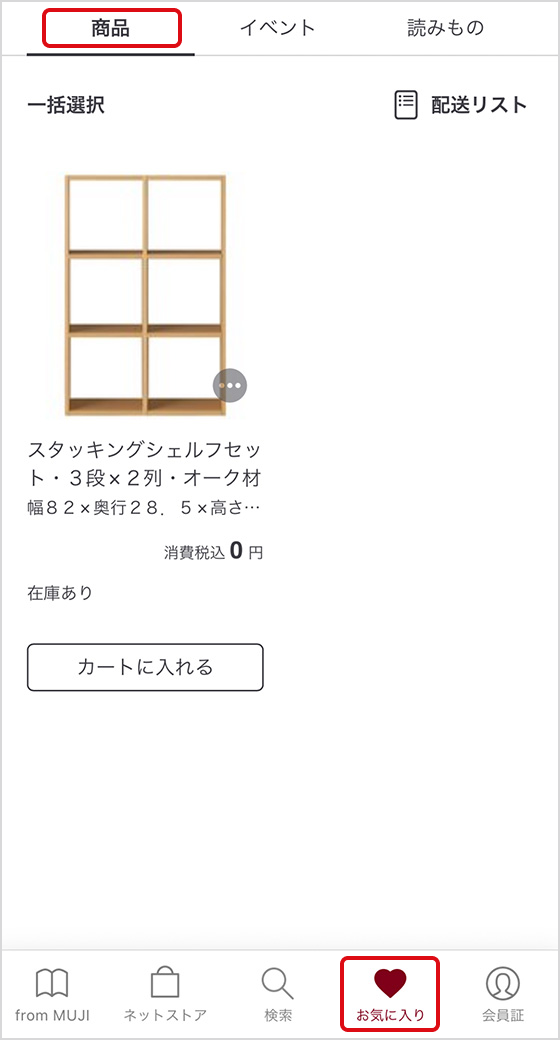
③ 「商品を追加する」ボタンをタップします。
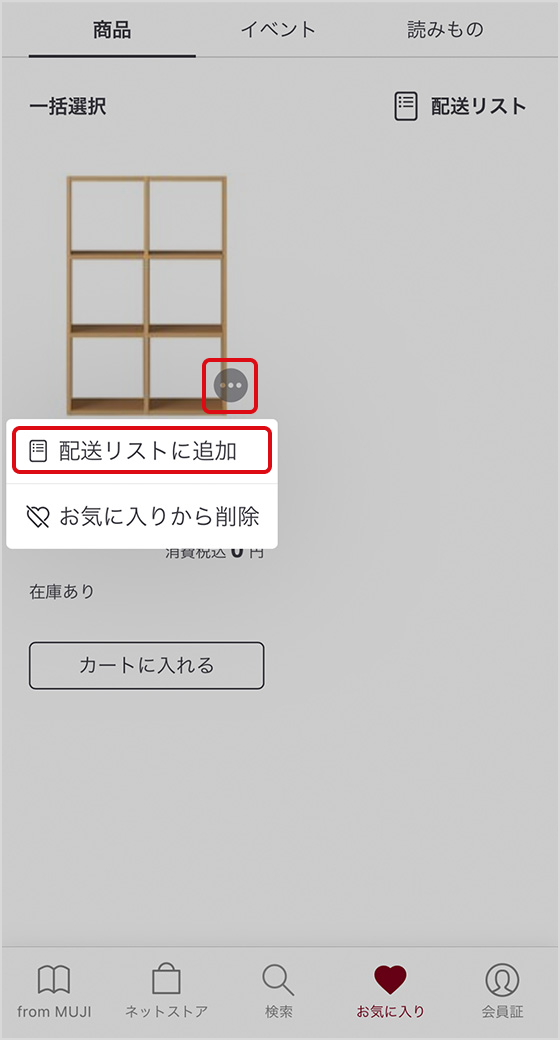
④お気に入り登録済みの商品から、配送リストに追加する商品の数を入力し「配送リストへ登録する」ボタンをタップ。
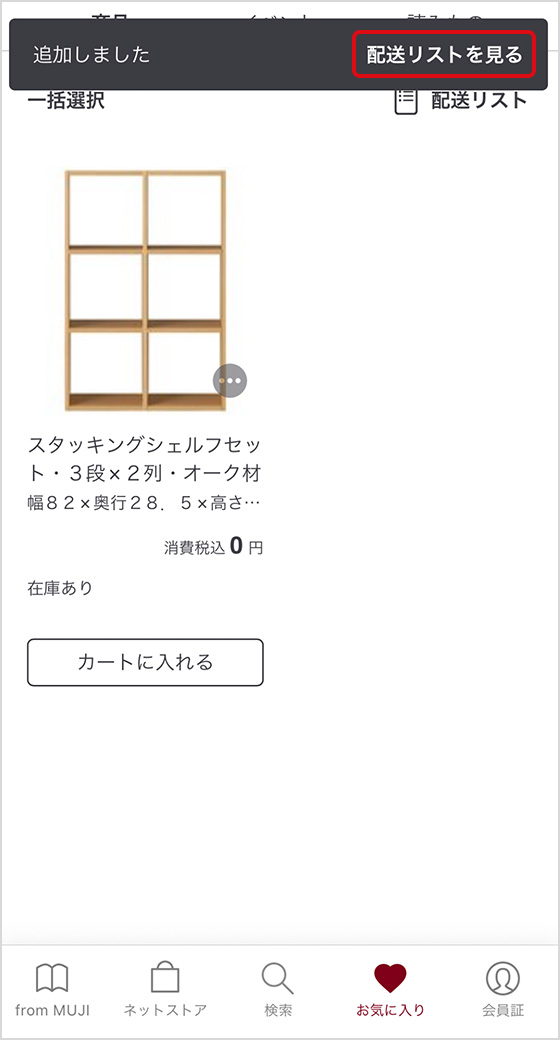
⑤ 配送リストのバーコードが表示されますので、お店で注文時にこちらの画面をご提示ください